
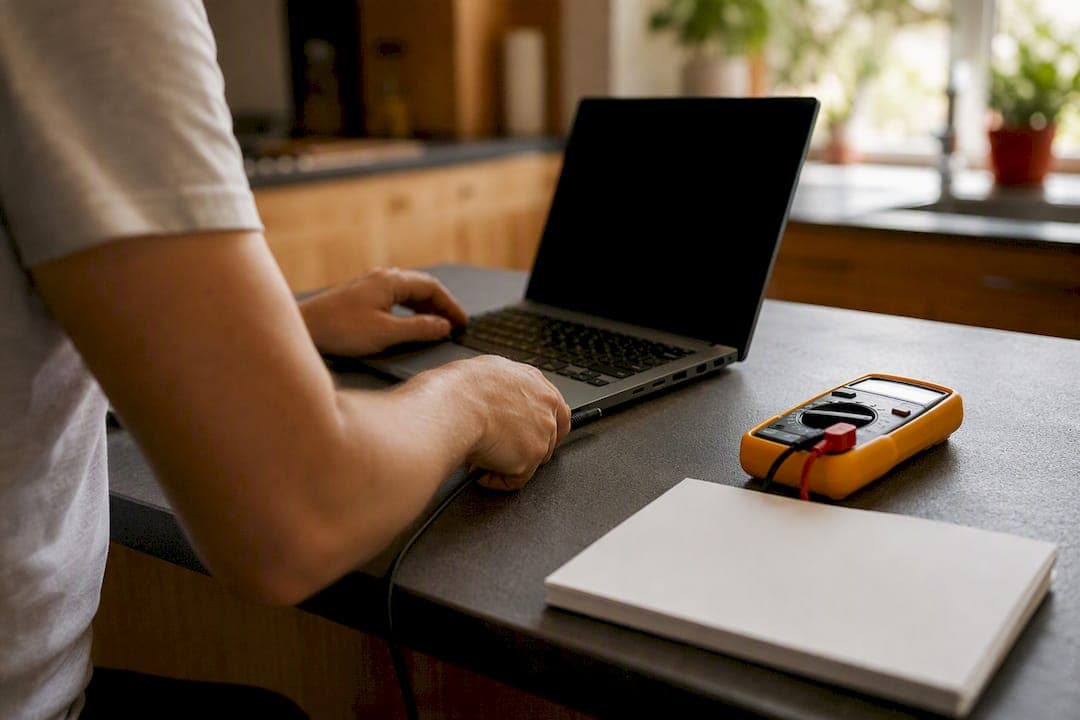
Калибровка батареи ноутбука нужна не всегда — только когда индикатор заряда врёт: он показывает 40%, а через минуту гаснет экран. Процедура синхронизирует контроллер питания (BMS) с реальным состоянием ячеек, но не восстанавливает физическую ёмкость батареи, которая уже деградировала от возраста и циклов заряда.
Есть три сигнала, что калибровка действительно уместна:
- Проценты заряда скачут рывками или ноутбук внезапно выключается при «живых» 15–20%
- Время автономной работы упало заметно и резко, а не постепенно за месяцы
- В BIOS/UEFI или фирменной утилите производителя есть готовая функция «Calibrate» — тогда лучше воспользоваться ей, а не ручным методом
Профессиональный совет: Перед любыми манипуляциями проверьте отчёт powercfg /batteryreport в Windows. Если Full Charge Capacity ниже 70% от Design Capacity, калибровка почти наверняка не поможет — ячейки изношены физически, и решение здесь одно: замена аккумулятора.
Ключевые выводы
Калибровка батареи ноутбука синхронизирует показания контроллера заряда, но не восстанавливает изношенную ёмкость ячеек — при падении Full Charge Capacity ниже 70% от проектной нужна замена, а не очередной цикл разряда.
| Пункт | Подробности |
|---|---|
| Проверка перед калибровкой | Сформируйте отчёт powercfg /batteryreport и сравните Full Charge Capacity с Design Capacity. |
| Предпочтение автоматике | Если в BIOS/UEFI или утилите производителя есть функция калибровки, используйте её вместо ручного метода. |
| Безопасные пороги разряда | Разряжайте до 5–6%, но не до нуля, и повторяйте полный цикл не чаще раза в три месяца. |
| Критерий замены | Full Charge Capacity ниже 70% от Design Capacity означает, что калибровка не поможет. |
| Помощь Akkuplus | Akkuplus предлагает запасные аккумуляторы для ноутбуков и тестеры батарей для самостоятельной диагностики перед заменой. |
Содержание
- Рекомендуемые
- Проверка состояния батареи: powercfg, BIOS и утилиты
- Рекомендуемые
- Автоматическая калибровка через Dell, HP и Lenovo — в чём разница
- Рекомендуемые
- Рекомендуемые
- Опыт Akkuplus в диагностике и замене батарей ноутбуков
- Рекомендуемые
- Рекомендуемые
- Рекомендуемые
- Рекомендуемые
Как понять, что калибровка аккумулятора ноутбука поможет
Не каждое падение автономности решается калибровкой. Прежде чем тратить несколько часов на процедуру, стоит отличить симптомы «сбитого датчика» от симптомов изношенной батареи.
- Оцените симптомы. Резкие скачки процентов (например, с 30% сразу на 10%), внезапные выключения при формально достаточном заряде и ощутимое ускорение разрядки за последние недели — классические признаки того, что контроллер потерял точность.
- Сформируйте battery report. Откройте командную строку от имени администратора и введите
powercfg /batteryreport. Отчёт в формате HTML покажет два ключевых числа: Design Capacity (проектная ёмкость при выпуске) и Full Charge Capacity (текущая максимальная ёмкость). Разница между ними и есть реальный износ. - Проверьте встроенную диагностику. Зайдите в BIOS/UEFI при загрузке (обычно F2, F10 или Del) или откройте фирменную утилиту производителя. Если там есть пункт наподобие «Battery Calibration» или «Calibrate Battery», доверьтесь ему — это тот случай, когда автоматика надёжнее ручных манипуляций.
Профессиональный совет: Сохраните battery report как PDF или скриншот перед калибровкой и повторите проверку сразу после неё. Так вы увидите, изменилось ли значение Full Charge Capacity, или проблема была только в показаниях, а не в самой батарее.
Проверка состояния батареи: powercfg, BIOS и утилиты
Диагностика перед калибровкой батареи ноутбука занимает пять минут и экономит несколько часов бессмысленной разрядки, если батарея на самом деле уже нуждается в замене.
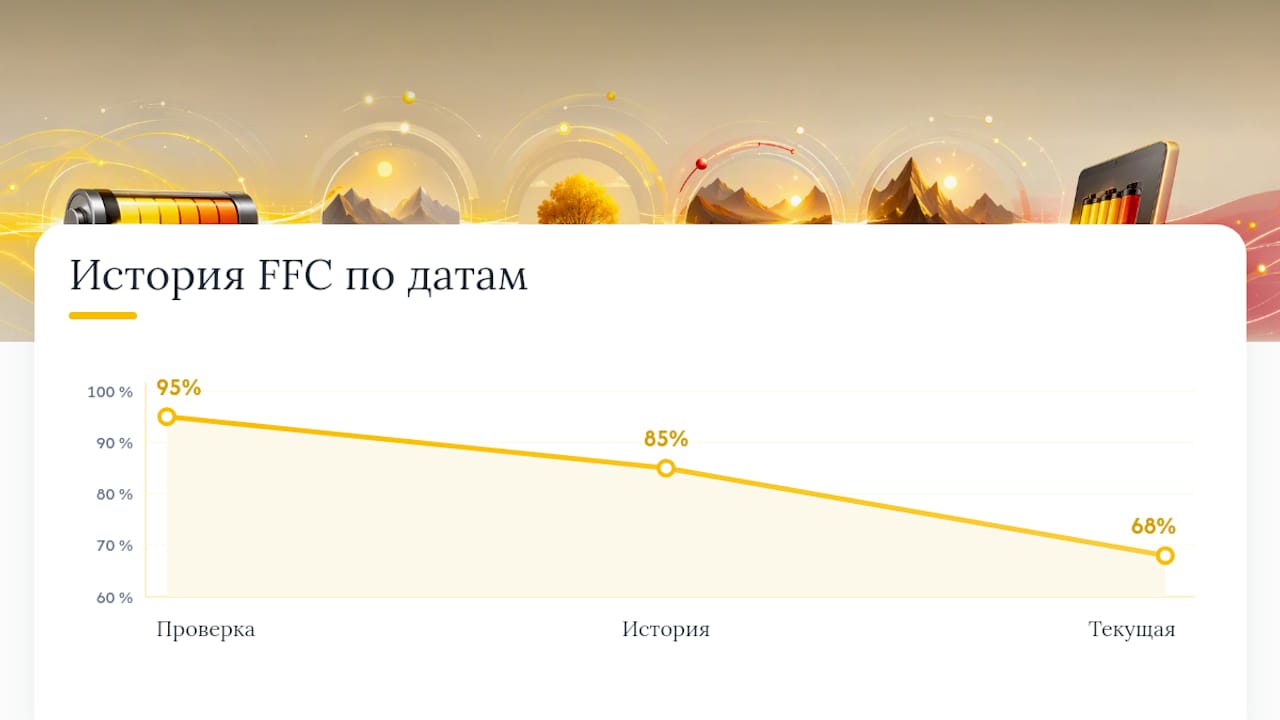
Отчёт powercfg /batteryreport открывается прямо в браузере и содержит несколько разделов: текущую емкость, историю использования за последние дни и, что важнее всего, таблицу Battery Capacity History с показателями Design Capacity и Full Charge Capacity по датам. Если Full Charge Capacity держится на уровне 80–90% от проектной, батарея в порядке для своего возраста. Падение ниже 70% сигнализирует о необратимом износе.
Встроенная диагностика в BIOS/UEFI работает точнее сторонних программ, потому что общается с контроллером батареи напрямую, минуя операционную систему. У Lenovo, например, диагностические тесты запускаются только при соблюдении порогов: тест на зарядку требует заряда не выше 95%, а тест на разрядку — не ниже 10%, иначе система просто пометит проверку как неприменимую.
Фирменные утилиты Dell (Dell Power Manager) и HP (HP Support Assistant, HP PC Hardware Diagnostics) показывают статус здоровья батареи словами: Excellent, Good, Fair, Poor. При статусе Poor производители обычно сразу рекомендуют замену, не тратя время на калибровку.
Для мониторинга в реальном времени удобна сторонняя программа BatteryInfoView — она показывает текущее напряжение, скорость заряда и разряда и число циклов, но саму калибровку не выполняет, только фиксирует параметры до и после.
Пошаговая ручная калибровка аккумулятора ноутбука
Если под рукой нет фирменной функции калибровки, процедуру можно провести вручную через настройки электропитания Windows. Она безопасна при аккуратном выполнении, но требует нескольких непрерывных часов без отключений от сети или неожиданной гибернации.
- Зарядите ноутбук до 99–100%, не отключая от сети сразу после достижения полного заряда. Дайте батарее постоять под зарядкой ещё 1–2 часа, чтобы контроллер зафиксировал верхнюю точку.
- Настройте план электропитания на временное изменение поведения. Откройте «Электропитание» → «Дополнительные параметры питания» → раздел «Батарея» и установите действие при критическом уровне заряда на «Гибернация», а сам критический уровень снизьте до 5%. Также временно отключите переход в сон по времени.
- Отключите ноутбук от сети и дайте ему разрядиться при обычной нагрузке — открытые документы, браузер, музыка. Не форсируйте разряд тяжёлыми играми или рендерингом: это создаёт лишний нагрев и не ускоряет калибровку.
- Дождитесь автоматической гибернации на установленном пороге. Не пытайтесь довести батарею до полного нуля — Dell в своей инструкции рекомендует разряжать до 6% и ниже, но не до полного отключения, поскольку глубокий разряд до нуля вреден для литий-ионных ячеек.
- Подключите зарядное устройство и зарядите батарею до 100% без прерываний. Не открывайте крышку, не включайте ноутбук, дайте зарядке пройти полный цикл спокойно.
- Верните настройки электропитания к исходным — критический уровень заряда, поведение при сне, план энергосбережения.
Весь цикл занимает от четырёх до четырнадцати часов в зависимости от емкости батареи и скорости зарядки: у HP, например, сама разрядка и зарядка в автоматическом режиме укладываются в 12–14 часов, из которых около четырёх часов уходит на зарядку до полных 99–100%.
Профессиональный совет: Если после первого цикла показания процентов всё ещё скачут, повторите процедуру ещё один или два раза — но не больше трёх подряд. Если три полных цикла не выровняли показания, дело не в калибровке, а в самих ячейках.
Проводить полную ручную калибровку стоит не чаще одного раза в три месяца при нормальном режиме использования.
Автоматическая калибровка через Dell, HP и Lenovo — в чём разница
Встроенные инструменты производителей почти всегда безопаснее и точнее ручного метода. Они управляют разрядкой и зарядкой на уровне прошивки контроллера, минуя операционную систему, а значит, фоновые процессы Windows, обновления или случайный переход в спящий режим не смогут прервать процесс на середине.
- Dell предлагает встроенную функцию калибровки через Dell Power Manager или диагностику ePSA при загрузке. Процесс аналогичен ручному: заряд до 100%, разряд до 6% или ниже, повторный заряд до 100%, при необходимости до трёх циклов.
- HP рекомендует использовать HP PC Hardware Diagnostics UEFI — раздел Component Tests → Battery → Calibrate. Именно этот путь HP называет предпочтительным перед ручной калибровкой через настройки Windows.
- Lenovo встраивает диагностику батареи в Lenovo Diagnostics или прямо в BIOS/UEFI. Там же система проверяет предусловия — заряд выше 95% для теста зарядки, ниже 10% для теста разрядки — и не запускает тест, если условия не выполнены.
Автоматизированные методы калибровки через UEFI или BIOS предпочтительнее ручного метода именно потому, что контролируют разряд на уровне прошивки и гораздо меньше подвержены случайному прерыванию со стороны операционной системы.
От автоматической калибровки не стоит ждать чуда: если ячейки реально изношены, инструмент честно покажет статус Fair или Poor, а не «вылечит» показания искусственно. Это диагностика и синхронизация, а не восстановление ёмкости.
Что нельзя делать во время калибровки батареи
Ручная разрядка — процедура с низким, но реальным риском при неаккуратном исполнении. Несколько правил снижают его почти до нуля.
- Не разряжайте батарею до полного нуля регулярно — это ускоряет деградацию литий-ионных ячеек намного сильнее, чем разряд до 5–6%.
- Следите за температурой корпуса во время долгой разрядки и не блокируйте вентиляционные отверстия — перегрев во время цикла калибровки увеличивает нагрузку на ячейки.
- Если корпус батареи заметно вздулся или деформировался, немедленно остановите любые манипуляции и не пытайтесь зарядить или разрядить её дальше — вздутие говорит о повреждении ячеек, а не о сбое датчика.
- Не повторяйте глубокие разрядные циклы чаще, чем раз в три-четыре месяца при обычном режиме использования — более частая калибровка не даёт дополнительной пользы и лишь изнашивает ячейки быстрее.
Что делать, если калибровка батареи не помогла
Если после одного или двух полных циклов проценты продолжают скакать или ноутбук всё равно отключается внезапно, проблема, скорее всего, не в показаниях, а в самих ячейках.
- Повторно сформируйте отчёт
powercfg /batteryreportи сравните Full Charge Capacity с Design Capacity. Падение ниже 70% почти всегда означает, что калибровка физически не может решить проблему. - Прогоните встроенную OEM-диагностику повторно. У Dell диагностика при обнаружении неисправности выдаёт конкретный код ошибки — например, коды из серии 2000 указывают на проблему именно с батареей, а не с материнской платой или зарядным устройством.
- Соберите данные перед обращением в сервис: точную модель ноутбука, скриншот battery report, описание симптомов и число циклов заряда, если оно указано в отчёте.
Профессиональный совет: Не полагайтесь только на процент «здоровья» батареи из сторонних программ — они часто округляют или считают по своей методике. Ориентируйтесь на пару Design/Full Charge Capacity из официального отчёта Windows, это самые надёжные цифры, которые у вас есть.
Дальше — два пути: заменить аккумулятор самостоятельно, если модель ноутбука это позволяет, либо обратиться в сервис для замены элементов внутри несъёмного блока.
Опыт Akkuplus в диагностике и замене батарей ноутбуков
Akkuplus работает с заменой аккумуляторов и элементов питания для ноутбуков, смартфонов и другой техники не первый год, и по опросам обращений видно одну и ту же картину: клиенты чаще всего приходят уже после неудачной калибровки, а не до неё.
Перед обращением подготовьте:
- Точную модель ноутбука и, если возможно, модель самого аккумулятора (обычно указана на этикетке снизу корпуса или в BIOS)
- Скриншот или PDF battery report с показателями Design Capacity и Full Charge Capacity
- Краткое описание симптомов: скачки процентов, время автономной работы до и после калибровки, наличие вздутия
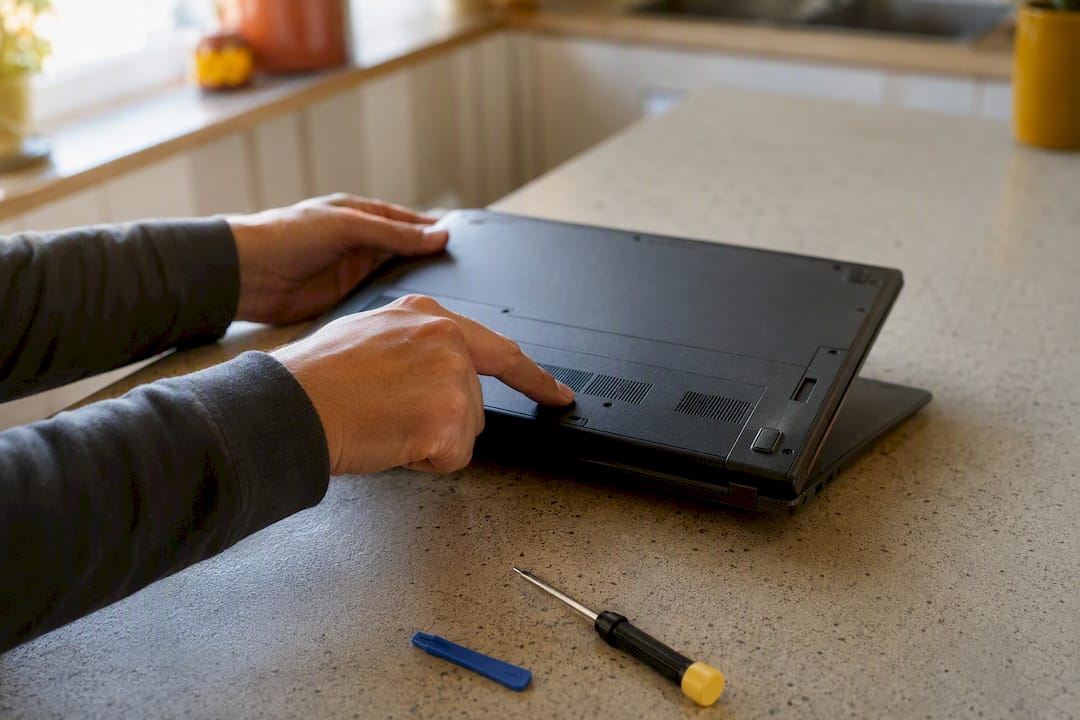
Если батарея съёмная, часто достаточно подобрать совместимый запасной аккумулятор и заменить его самостоятельно. Если батарея встроена или ситуация неясна, разумнее обратиться за диагностикой и заменой элементов в сервис.
Почему калибровка перестала быть универсальным решением
Современные контроллеры питания в ноутбуках 2026 года справляются с калибровкой во многом автоматически, особенно в моделях последних трёх-четырёх лет с адаптивными алгоритмами заряда. Ручная или даже автоматизированная калибровка через BIOS остаётся по-настоящему полезной там, где контроллер устарел или показания стали откровенно нелогичными.
Главная ошибка — воспринимать калибровку как ремонт. Это синхронизация датчика, не более. Прежде чем тратить на неё вечер, откройте battery report и посмотрите на реальные цифры: иногда проблема решается за одну минуту чтения отчёта, а не за 14 часов разрядки.
Если батарея не восстановилась после калибровки
У части читателей после всех проверок и циклов разрядки ситуация не меняется — и это нормальный, ожидаемый исход, если ячейки физически изношены. В такой ситуации следующий шаг не диагностика, а замена.
Akkuplus продаёт запасные аккумуляторы для ноутбуков под конкретные модели, а также тестеры для батарей и распространённых типов кнопочных элементов, которыми можно проверить состояние отдельных ячеек до заказа замены. В отличие от обращения в сервисный центр производителя с ожиданием в несколько недель, здесь можно сразу подобрать совместимый элемент по параметрам напряжения и ёмкости и получить его напрямую. Перед заказом подготовьте модель ноутбука и данные из battery report — это ускорит подбор совместимого аккумулятора. Если не уверены, какой именно элемент подходит, начните с каталога Akkuplus и сверьте маркировку на старой батарее с доступными вариантами.
Источники
Часто задаваемые вопросы
Как сделать сброс контроллера батареи ноутбука?
Сброс контроллера обычно выполняется через встроенную функцию калибровки в BIOS/UEFI или фирменной утилите производителя, либо ручным циклом полной зарядки и разрядки до низкого порога с последующей полной зарядкой.
Как правильно делать калибровку батареи?
Как откалибровать батарею в ноутбуке HP?
Используйте HP PC Hardware Diagnostics UEFI и раздел Component Tests → Battery → Calibrate — HP считает этот автоматический метод предпочтительнее ручной калибровки через Windows, а весь процесс занимает около 12–14 часов.
Какая программа подходит для калибровки батареи ноутбука?
Саму калибровку выполняют фирменные утилиты производителей (Dell Power Manager, HP Support Assistant, Lenovo Diagnostics) или встроенные функции BIOS/UEFI, а сторонние программы вроде BatteryInfoView используются только для мониторинга параметров, а не для самой процедуры.