

La calibración sincroniza el medidor digital del portátil con la capacidad real de la batería, corrigiendo lecturas erráticas o apagados sorpresivos. Conviene hacerla cuando el porcentaje salta de forma extraña o el equipo se apaga antes de llegar al 0 %, no cuando la batería está hinchada o degradada. El proceso básico: cargar al 100 %, descargar hasta que se apague, esperar y recargar sin interrupciones.
En resumen:
- La calibración solo corrige las lecturas del software y no mejora la capacidad física real de la batería, que sigue degradándose con el tiempo.
- Es recomendable calibrar solo cuando el portátil se apaga antes del 0 %, presenta saltos en el porcentaje o indica una autonomía inexacta, no como mantenimiento rutinario.
- Antes de calibrar, se debe dejar que el portátil se descargue sin interrupciones, evitar cargarlo al 100 % ni usar aplicaciones pesadas durante el proceso.
- No es recomendable calibrar en baterías hinchadas, dañadas o con autonomía menor a una hora, ya que en esos casos el problema es físico y requiere reemplazo.
- La frecuencia ideal de calibración es entre tres y cinco veces al año, únicamente si se detectan síntomas de desincronización del indicador.
Tabla de contenidos
- ¿Para qué sirve calibrar la batería del portátil?
- Señales de que tu batería necesita calibración (y cuándo no hacerlo)
- Preparación: qué ajustar antes de empezar
- Guía paso a paso para calibrar manualmente una batería de portátil
- Usar las herramientas del fabricante y la calibración en BIOS/UEFI
- Precauciones y mitos: qué no hace la calibración
- Frecuencia y mantenimiento: cuándo calibrar y qué prácticas alargan la vida útil
- Cómo comprobar el estado real de la batería
- Solución de problemas: si la calibración no corrige el problema
- Recursos prácticos: herramientas de medición y cuándo pedir ayuda profesional
- Lo que casi nadie te dice sobre calibrar la batería
- Diagnóstico y repuesto: la alternativa cuando calibrar ya no basta
- Fuentes
- Preguntas frecuentes
¿Para qué sirve calibrar la batería del portátil?
El controlador de la batería guarda dos referencias internas: el punto que considera "carga completa" y el que marca "vacío". Con el uso, ese mapeo se desvía de la capacidad química real, y el sistema empieza a mentir sobre cuánta energía queda. La calibración sincroniza el software de gestión energética con el estado real de la batería, restableciendo esas dos banderas de referencia.
En la práctica esto se traduce en:
- Apagados repentinos cuando el indicador todavía muestra 15 % o 20 %.
- Saltos bruscos de porcentaje, como pasar de 40 % a 22 % en segundos.
- Estimaciones de autonomía que no coinciden con el uso real del equipo.
Aquí está el matiz que casi nadie explica bien: calibrar no repara nada dentro de la celda. Solo corrige lo que el software cree que sabe sobre ella. La degradación química, la pérdida real de capacidad por envejecimiento, sigue su curso independientemente de cuántas veces recalibres el indicador.
Señales de que tu batería necesita calibración (y cuándo no hacerlo)
Antes de lanzarte al procedimiento, comprueba si tu caso encaja en estos síntomas:
- El portátil se apaga solo con el indicador entre el 10 % y el 30 %, sin previo aviso de batería baja.
- El porcentaje da saltos bruscos e inconsistentes al desconectar el cargador.
- La lectura se queda congelada en un valor fijo, a menudo 1 %, sin bajar ni subir.
- El tiempo estimado de uso restante cambia radicalmente entre una sesión y otra sin motivo aparente.
Ahora la parte que evita frustraciones: si la batería está visiblemente hinchada, si el equipo no acepta carga en absoluto, o si la autonomía ha caído a menos de una hora tras años de uso normal, la calibración no va a arreglar nada. Ese es un problema de salud física de la celda, no de sincronización de software. Antes de empezar, haz una prueba rápida: carga el equipo al 100 % y observa si el porcentaje se mantiene estable durante diez minutos sin el cargador. Si baja de golpe, el problema probablemente es de hardware.
Preparación: qué ajustar antes de empezar
Un ciclo de calibración dura varias horas y requiere que el equipo se quede sin batería de forma controlada, así que conviene prepararlo con cuidado:
- Guarda todo tu trabajo y haz una copia de seguridad antes de iniciar el proceso.
- Desactiva temporalmente la suspensión automática y la hibernación en la configuración de energía, para que el equipo no entre en esos modos antes de agotar la carga real.
- Revisa la acción configurada para "batería crítica" y ajústala para que el sistema se apague en vez de hibernar de inmediato.
- Comprueba si tienes activada alguna función de "salud de la batería" o límite de carga (frecuente en portátiles Lenovo, ASUS o Dell), y desactívala solo durante el ciclo de calibración.
- Actualiza el firmware o BIOS a la última versión disponible del fabricante antes de calibrar.
Consejo profesional: si tu portátil tiene una función de límite de carga al 80 % para alargar la vida útil, desactívala justo antes del ciclo y vuelve a activarla al terminar. Calibrar con ese límite puesto falsea el resultado porque nunca llegas al 100 % real.
Guía paso a paso para calibrar manualmente una batería de portátil
Este es el procedimiento que recomiendan de forma consistente los fabricantes y los recursos técnicos especializados en baterías de litio. Sigue el orden exacto, no te salgas de los tiempos de reposo y ten paciencia: el proceso completo puede llevarte varias horas repartidas en el día.
**1. No desconectes el cable a mitad de camino ni uses el equipo intensivamente mientras carga, porque eso introduce ruido en la medición.
**2. Es un detalle que muchas guías omiten y que marca la diferencia entre una calibración fiable y una que se queda a medias.
3. Desconecta el cargador y usa el portátil con normalidad. Deja que las tareas cotidianas, navegación, documentos, vídeo, vayan consumiendo la batería de forma natural. Evita forzar el consumo con aplicaciones pesadas solo para acelerar el proceso, porque puede generar calor innecesario.
4. Deja que el equipo llegue hasta el apagado automático por batería baja cuando muestre el aviso correspondiente. No lo apagues tú manualmente antes de que ocurra. El objetivo es que el sistema registre el punto real de agotamiento, no uno artificial. Si aparece un aviso de batería crítica, déjalo continuar hasta que el propio equipo se apague solo.
5. Espera varias horas con el equipo completamente apagado y desconectado. La recomendación práctica más citada es un reposo de al menos cinco horas antes de volver a conectar la corriente, tiempo que permite que la electrónica interna registre el estado de vacío sin interferencias.
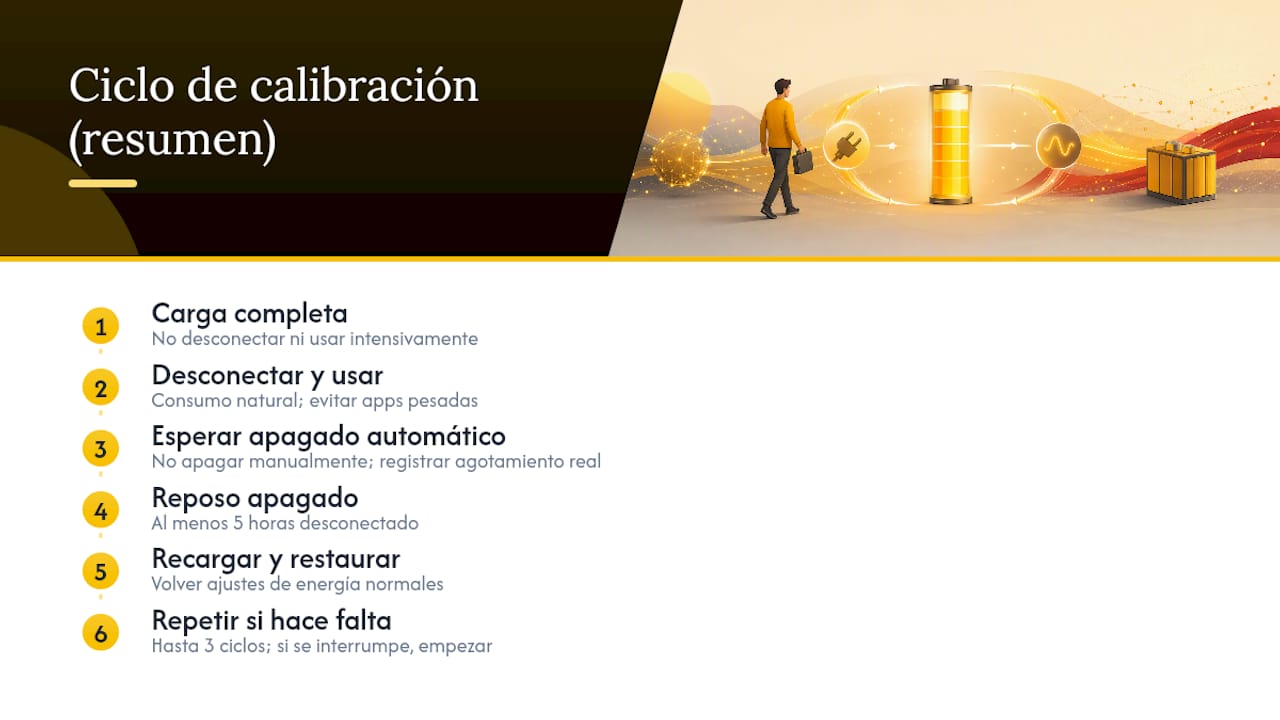
**6. Si el equipo se apaga a medio proceso por un corte eléctrico o lo desconectas antes de tiempo, el ciclo pierde validez y conviene repetirlo desde el paso uno.
7. Restaura tus ajustes normales de energía. Vuelve a activar la suspensión, la hibernación y cualquier límite de carga que hubieras desactivado en la preparación.
Algunos fabricantes, Dell entre ellos, recomiendan repetir este ciclo completo hasta tres veces cuando la desincronización es severa, especialmente en equipos que han pasado mucho tiempo siempre conectados a la corriente sin descargarse nunca por debajo del 50 %. Si tras un ciclo completo el indicador sigue comportándose de forma errática, repite el proceso una segunda vez antes de sospechar de un problema físico.
Usar las herramientas del fabricante y la calibración en BIOS/UEFI
El método manual funciona en cualquier portátil, pero cuando el fabricante ofrece una utilidad dedicada, suele ser la opción más fiable. Estas herramientas controlan la descarga a bajo nivel, fuera del sistema operativo, lo que elimina variables como procesos en segundo plano o fluctuaciones de uso.
- HP: el HP PC Hardware Diagnostics UEFI incluye una prueba y calibración de batería que se ejecuta antes de arrancar Windows. El proceso puede tardar varias horas, y el propio sistema indica cuándo reconectar la alimentación.
- Dell: ofrece un ciclo de calibración documentado a través de sus diagnósticos integrados, con la posibilidad de repetirlo varias veces si la lectura sigue siendo inexacta.
- Lenovo: la aplicación Lenovo Vantage incluye funciones de mantenimiento de batería, aunque no siempre bajo el nombre explícito de "calibración".
Si tu equipo tiene una de estas utilidades disponibles, prefiérela sobre el método manual: se ejecuta con menos interferencia del sistema operativo y suele dar un resultado más consistente en la primera pasada.
Precauciones y mitos: qué no hace la calibración
Conviene ser claro sobre los límites del proceso, porque las expectativas infladas generan frustración y, en algunos casos, uso indebido de la batería.
- La calibración no regenera la capacidad química de la celda ni repara daño físico interno. Solo ajusta lo que el software reporta, no lo que la batería realmente puede almacenar.
- No conviertas la calibración en un hábito semanal. Las descargas profundas y completas, repetidas en exceso, aceleran el desgaste de las celdas de litio en vez de prevenirlo.
- Limita las calibraciones completas a unas pocas veces al año; salvo indicación específica del fabricante, no hay motivo técnico para hacerlas con más frecuencia.
- Evita calibrar en ambientes calurosos o dejar el equipo cargando al 100 % durante horas en un espacio sin ventilación: el calor combinado con carga alta es uno de los factores que más aceleran la pérdida de capacidad a largo plazo.
Consejo profesional: la temperatura importa más de lo que parece. Una batería que pasa calor durante la calibración envejece más rápido que una que se descarga a temperatura ambiente, aunque el ciclo sea idéntico en todo lo demás.
Frecuencia y mantenimiento: cuándo calibrar y qué prácticas alargan la vida útil
Battery University sitúa la frecuencia orientativa en torno a cada tres meses, o antes si aparecen los síntomas descritos más arriba. No hay necesidad de calibrar por calendario si el indicador funciona con precisión: la calibración es correctiva, no preventiva por sí misma.
- Calibra solo cuando detectes síntomas reales, no como rutina fija; entre tres y cinco veces al año es más que suficiente incluso en casos problemáticos.
- Para uso diario, mantener la carga entre el 20 % y el 85 % reduce el estrés químico de la celda mejor que ciclos completos constantes.
- Si el portátil ofrece un "modo de conservación" o límite de carga, actívalo para el uso habitual y desactívalo únicamente durante el ciclo de calibración.
- Para almacenamiento prolongado sin usar el equipo, deja la batería cargada en torno al 40 % o 50 %, no al 100 % ni completamente vacía.
Cómo comprobar el estado real de la batería
La calibración corrige la lectura, pero no te dice cuánta capacidad real conserva la batería. Para eso, Windows ofrece una herramienta integrada que genera un informe detallado.
- Abre una ventana de símbolo del sistema o PowerShell.
- Escribe
powercfg /batteryreporty pulsa Intro; el sistema genera un archivo HTML en la carpeta indicada en pantalla. - Abre ese archivo y localiza dos cifras clave: Design Capacity (capacidad de fábrica) y Full Charge Capacity (capacidad real actual).
- Calcula el porcentaje dividiendo la capacidad real entre la de diseño.
| Relación FCC/Design Capacity | Estado de la batería |
|---|---|
| Superior al 80 % | Buen estado, funcionamiento normal |
| Entre 70 % y 80 % | Desgaste notable, autonomía reducida |
| Inferior al 70 % | Reemplazo recomendable |
Las utilidades de diagnóstico de fabricantes, como las pruebas incluidas en el HP PC Hardware Diagnostics, complementan este informe con datos adicionales sobre el ciclo de carga y el estado de las celdas.
Solución de problemas: si la calibración no corrige el problema
Cuando el ciclo completo no soluciona las lecturas erráticas, el siguiente paso no es repetirlo indefinidamente:
- Actualiza el BIOS o UEFI y los controladores de gestión de energía a la última versión, y ejecuta el diagnóstico oficial del fabricante si está disponible.
- Repite el ciclo de calibración una segunda vez solo después de esa actualización; a veces el problema era un firmware desactualizado, no la batería en sí.
- Revisa el cargador y el conector: un adaptador defectuoso o un puerto de carga dañado puede simular síntomas de descalibración.
- Si tienes acceso a una batería de repuesto compatible, prueba con ella para aislar si el problema es la celda o la placa base.
- Si el informe de
powercfg /batteryreportconfirma una capacidad real muy por debajo de la de diseño, o si la batería está hinchada, el paso siguiente es el reemplazo, no otro ciclo de calibración.
Recursos prácticos: herramientas de medición y cuándo pedir ayuda profesional
Un ciclo de calibración te dice si el software está sincronizado. Un tester de baterías te dice algo distinto: el voltaje real de una celda individual, algo especialmente útil si tu portátil usa baterías extraíbles o si sospechas de una celda concreta dentro de un pack.
- Usa un tester cuando quieras verificar el voltaje de celdas sueltas antes de decidir si vale la pena sustituirlas.
- Considera el diagnóstico profesional cuando el informe de Windows muestre una capacidad muy degradada pero el resto del equipo funcione bien.
- Un servicio de reparación con sustitución de celdas suele ser más económico que cambiar toda la batería o el equipo cuando el pack es reparable.
Consejo profesional: si tu portátil permite extraer la batería, mide el voltaje con un tester antes y después de un ciclo de carga completo. Una caída de voltaje muy rápida bajo carga normal es una señal más fiable de degradación que cualquier porcentaje mostrado en pantalla.
Lo que casi nadie te dice sobre calibrar la batería
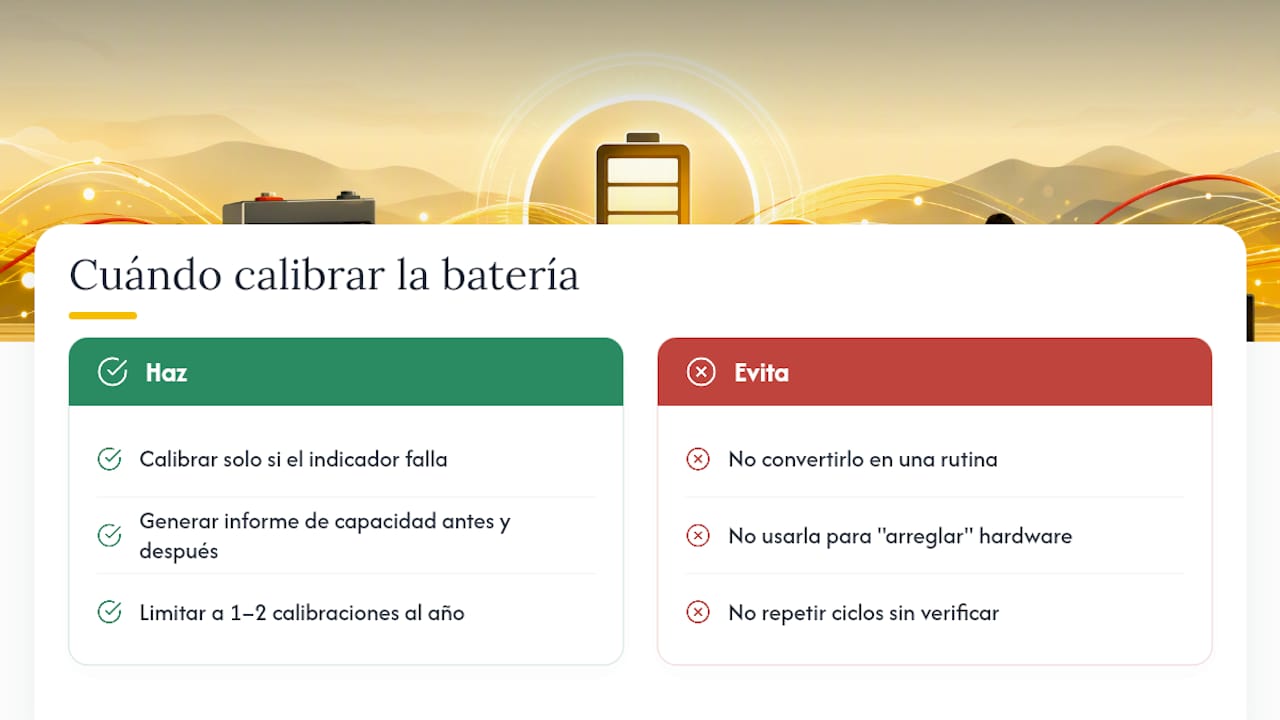
La mayoría de las guías tratan la calibración como un ritual mágico que "arregla" la batería. No lo es. Es una herramienta de diagnóstico puntual, útil exactamente en el momento en que el software y la química dejan de coincidir, y perjudicial si se convierte en costumbre.
Mi recomendación real: calibra solo cuando el indicador falle de forma evidente, genera un informe de capacidad antes y después para confirmar si el problema era de software o de hardware, y no repitas el ciclo por rutina. La mayoría de los portátiles modernos con gestión de energía avanzada casi nunca necesitan más de una o dos calibraciones al año, si es que necesitan alguna.
— Waldemar
Diagnóstico y repuesto: la alternativa cuando calibrar ya no basta
Hay quien intenta calibrar una batería una y otra vez esperando resultados que un software nunca va a poder darle, porque el problema real está en la celda, no en el indicador. Existe la alternativa concreta a ese callejón sin salida: un tester de baterías para confirmar el voltaje real de tus celdas, baterías de repuesto para modelos con pack extraíble y un servicio de reparación con sustitución de celdas independiente del fabricante.
Si el informe de powercfg /batteryreport ya te ha confirmado que la capacidad real cayó por debajo del 70 %, no tiene sentido seguir calibrando: pide ahora un tester de baterías para verificar tus celdas antes de decidir entre reparación o reemplazo.
Fuentes
Para profundizar en el tema, estos recursos son los más sólidos disponibles en español e inglés sobre calibración de baterías:
- Battery University | BU-603: How to Calibrate a “Smart” Battery
- Cómo realizar un ciclo de calibración de la batería en una laptop Dell
- Battery Calibration - iFixit
- How-To Geek: How to calibrate your laptop’s battery
Preguntas frecuentes
¿Qué significa calibrar la batería?
Significa resincronizar el medidor digital del portátil con el estado real de carga de la batería, corrigiendo apagados inesperados o saltos de porcentaje, sin devolver capacidad química perdida.
¿Cómo calibrar la batería de un portátil HP?
Los equipos HP incluyen una prueba y calibración en el HP PC Hardware Diagnostics UEFI, que se ejecuta antes de arrancar Windows y puede tardar entre 6 y 14 horas.
¿Con qué frecuencia debo calibrar la batería?
Solo cuando aparezcan síntomas de desincronización; como referencia orientativa, no conviene superar entre tres y cinco calibraciones completas al año.