
La causa más habitual es el cargador o el conector, no la batería: comprueba primero el adaptador, el cable y la toma de corriente. Estadísticamente, un adaptador defectuoso explica cerca del 40 % de los casos, un cable dañado otro 30 %, la batería degradada un 20 % y los problemas de software o controladores el 10 % restante. Prueba con otro cargador compatible antes de nada y, si detectas hinchamiento, calor excesivo u olor a quemado, apaga el equipo y no lo enchufes hasta revisarlo.
En resumen:
- La mayoría de los problemas de carga se deben a cargadores, cables dañados o fallos en el puerto, no a la batería en sí.
- La inspección física del adaptador, la limpieza del puerto y la prueba con otro cargador compatible suelen resolver la mayoría de los casos en menos de diez minutos.
- Revisar los controladores y funciones de energía en Windows, como activar el informe de batería o actualizar el BIOS, es clave antes de reemplazar la batería.
- Un porcentaje de capacidad de carga por debajo del 50 % y signos de hinchamiento indican la necesidad urgente de reemplazo o reparación.
- En caso de fallos más complejos, puede ser necesario acudir a un servicio técnico especializado para microsoldadura o reparación de la placa base.
Tabla de contenidos
- Comprobaciones físicas rápidas en el cargador, el cable y el puerto
- Cómo revisar los controladores y el software de energía en Windows
- Cómo generar e interpretar el informe de batería para saber si necesitas cambiarla
- ¿Por qué un puerto USB‑C enchufado no carga el portátil?
- Reemplazo, reparación o uso siempre enchufado: cómo decidir
- Cuándo el problema ya no es la batería: señales de fallo en la placa
- Lo que dicen los fabricantes y qué herramientas usar para confirmar el diagnóstico
- Cómo alargar la vida de tu batería: mi perspectiva
- Cómo te ayuda Akkuplus cuando la batería ya no da más
- Fuentes
- Preguntas frecuentes
Comprobaciones físicas rápidas en el cargador, el cable y el puerto
Antes de sospechar de la batería, descarta los elementos externos. Son los responsables en la mayoría de los casos y se revisan en menos de diez minutos.
- Inspecciona el cable y el adaptador. Busca deformaciones, cortes en el revestimiento, zonas dobladas cerca de los conectores y calor anormal al tacto tras unos minutos conectado. Si el adaptador tiene un LED indicador, comprueba que se encienda; si no lo hace, el transformador interno puede haber fallado.
- Cambia de toma de corriente. Enchufa otro dispositivo en la misma toma para confirmar que llega electricidad. Una regleta defectuosa o un enchufe sin corriente son más comunes de lo que parece y generan falsas alarmas de batería.
- Prueba con otro cargador compatible. Esta es la comprobación más económica y reveladora antes de plantearte sustituir nada, según recomienda HP. Si el equipo carga con un adaptador distinto, el problema estaba en el cargador original, no en el portátil.
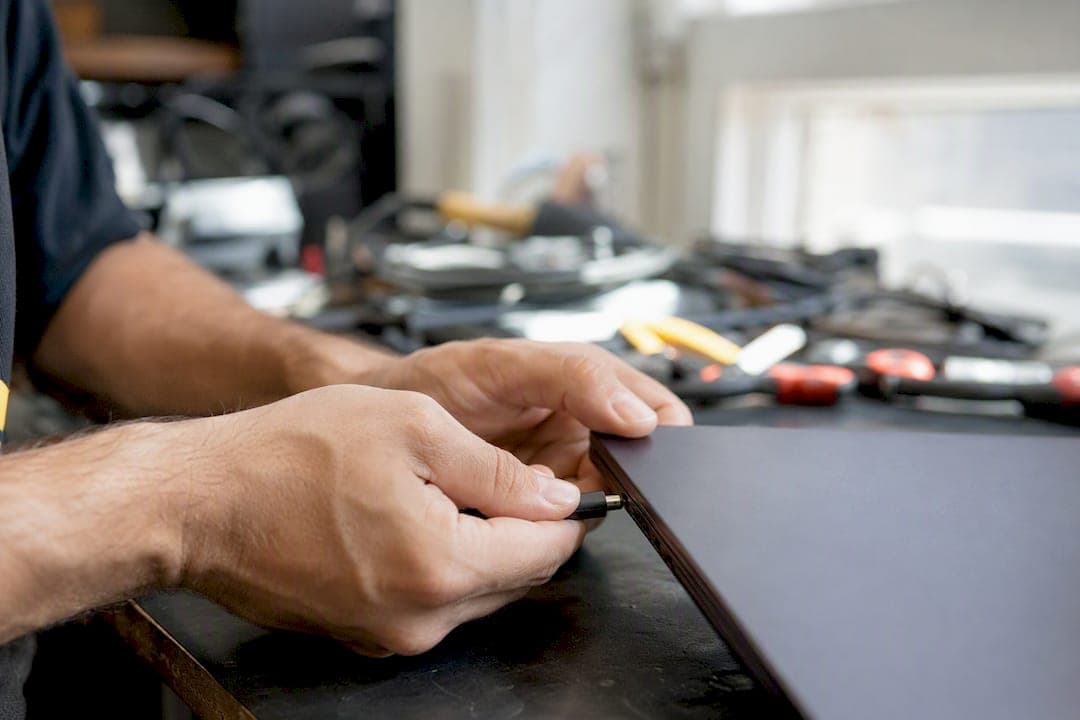
- Mueve el conector dentro del puerto mientras observas el icono de carga. Si la carga aparece y desaparece según la posición del cable, hay un falso contacto en el puerto o en la punta del conector, no un fallo interno.
- Limpia el puerto de carga con aire comprimido. El polvo y las pelusas compactadas dentro del conector impiden un contacto firme. Nunca introduzcas objetos metálicos ni palillos: puedes doblar los pines internos o provocar un cortocircuito.
Si al mover el cable notas que el equipo vibra, hace un chasquido o el conector queda suelto dentro del chasis, no sigas insistiendo. Ese síntoma apunta a un conector desoldado de la placa, un problema que ya pertenece al terreno del servicio técnico.
Consejo profesional: guarda una foto o un vídeo corto del momento exacto en que la carga aparece y desaparece al mover el cable. Ese detalle acelera muchísimo el diagnóstico si terminas llevando el equipo a reparar.
Cómo revisar los controladores y el software de energía en Windows
Cuando el hardware está limpio y probado, y el portátil sigue sin cargar, el problema suele vivir en el sistema operativo o en la utilidad del fabricante. Windows gestiona la batería a través de un controlador ACPI que a veces se corrompe tras una actualización.
Para reinstalarlo, abre el Administrador de dispositivos, despliega la categoría Baterías, haz clic derecho sobre «Batería compatible con ACPI de Microsoft» y selecciona Desinstalar dispositivo. Reinicia el equipo: Windows detecta la batería de nuevo y reinstala el controlador desde cero, lo que resuelve buena parte de los casos donde el icono de carga muestra un estado incoherente.
Antes de tocar nada más, revisa estos puntos:
- Comprueba si el fabricante activó un límite de carga inteligente (a menudo fijado en el 80 % para alargar la vida útil de la celda). Si el indicador se detiene ahí, no es una avería: es una función de conservación que se desactiva desde la utilidad del fabricante o desde la configuración de energía de Windows.
- Ejecuta la utilidad propia del equipo. SupportAssist en Dell, HP Battery Check en HP o Lenovo Vantage en Lenovo lanzan un diagnóstico automático del circuito de carga y de la salud de la celda, con pasos concretos de solución cuando detectan una anomalía.
- Revisa si hay una actualización de BIOS o firmware pendiente. Algunos modelos corrigen fallos de gestión de energía que impiden una carga correcta mediante estas actualizaciones, según documenta Dell. Instala solo la versión indicada para tu modelo exacto y nunca interrumpas el proceso ni lo hagas con batería por debajo del 20 %.
Es muy frecuente confundir un límite de carga configurado con una avería real. Revisar primero la configuración de energía del fabricante evita sustituir una batería que en realidad funciona perfectamente.
Cómo generar e interpretar el informe de batería para saber si necesitas cambiarla
Windows incluye una herramienta que te da un diagnóstico objetivo en segundos: el informe de batería. Abre el símbolo del sistema como administrador y escribe:
powercfg /batteryreport
El comando genera un archivo HTML (normalmente en la carpeta del usuario) que se abre con cualquier navegador. Ese informe es la forma más fiable y reproducible de comparar la capacidad de diseño frente a la capacidad de carga completa, es decir, cuánta energía podía almacenar tu batería de fábrica frente a cuánta almacena ahora.
- Localiza los valores Design capacity y Full charge capacity en la sección de información de la batería.
- Calcula el porcentaje: divide la capacidad de carga completa entre la de diseño y multiplica por 100.
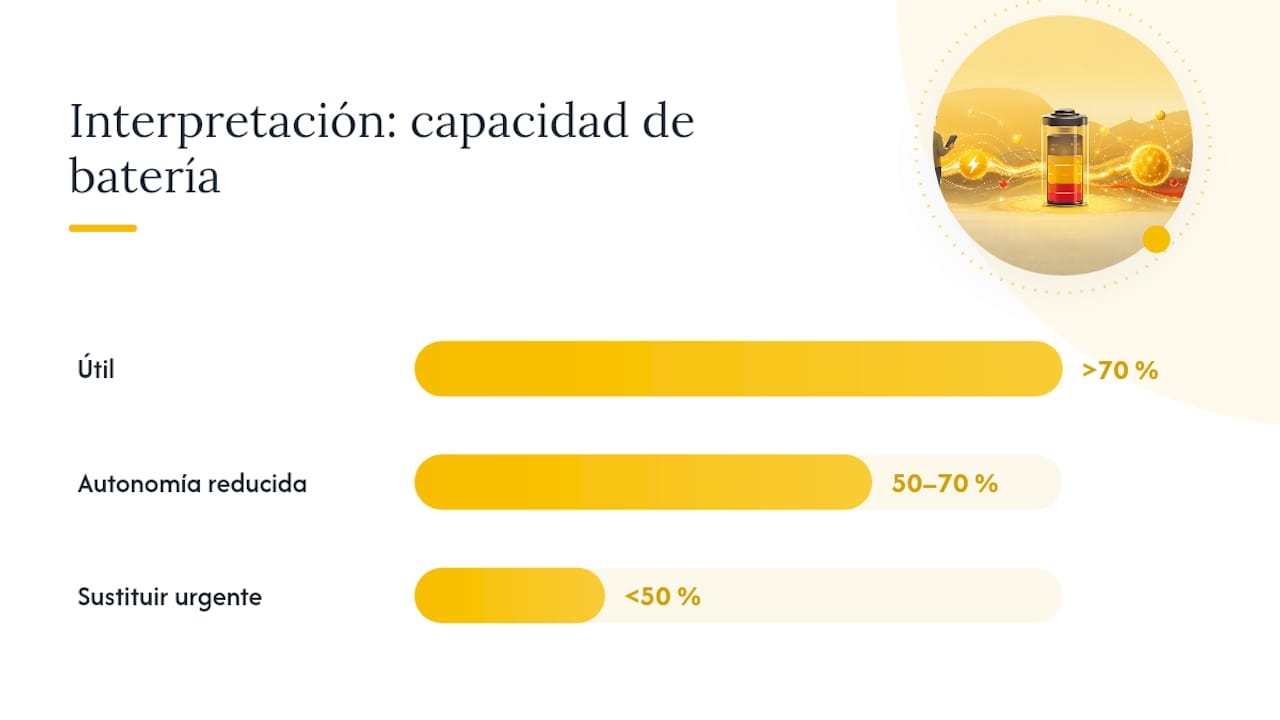
- Interpreta el resultado con criterio práctico: por encima del 70 % la batería sigue siendo útil; entre el 50 % y el 70 % notarás autonomía reducida pero funcional; por debajo del 50 % la sustitución es urgente porque la celda ya no retiene carga de forma estable.
- Compara el informe actual con uno generado hace tres o seis meses si guardaste alguno: la tendencia de caída importa más que una lectura aislada.
El informe muestra series de uso, no solo una fotografía puntual. Una batería que pierde un 2 % de capacidad al mes es un desgaste normal; una que cae un 15 % en pocas semanas señala una celda defectuosa, no un envejecimiento natural.
Solo intenta calibrar la batería (descargarla por completo y cargarla al 100 % sin interrupción) si el informe muestra una lectura de porcentaje errática pero la capacidad real parece sana. Si detectas hinchamiento visible, deformación en la carcasa o calentamiento excesivo durante el uso, no calibres: esos signos indican una celda dañada y forzar un ciclo completo de carga puede ser peligroso.
¿Por qué un puerto USB‑C enchufado no carga el portátil?
No todos los puertos USB‑C hacen lo mismo. Algunos transmiten solo datos y otros incorporan Power Delivery (PD), el estándar que permite entregar energía suficiente para cargar un portátil. Conectar el cargador al puerto equivocado produce justo el síntoma que más confunde a los usuarios: el icono muestra «enchufado, no cargando».
- Comprueba la potencia real del cargador: revisa los vatios (W), voltios (V) y amperios (A) impresos en el adaptador y compáralos con los que exige tu modelo; un cargador de 20 W no alimentará un portátil que necesita 65 W o más.
- Prueba otro puerto USB‑C del mismo equipo si tiene varios; solo uno o dos suelen admitir carga.
- Prueba también otro adaptador USB‑C compatible con PD antes de sospechar de un fallo interno.
- Evita destornillar o forzar el conector por tu cuenta: un conflicto de firmware en el circuito de carga se corrige con una actualización, no con una intervención mecánica improvisada.
Consejo profesional: si el equipo carga solo cuando está apagado pero no mientras lo usas activamente, no es un fallo del puerto: el consumo en uso supera la potencia que entrega ese cargador concreto. Necesitas uno de mayor vataje, no una reparación.
Reemplazo, reparación o uso siempre enchufado: cómo decidir
Con el informe de batería en la mano y las pruebas físicas descartadas, la decisión se reduce a tres factores: el porcentaje de capacidad restante, la presencia de hinchamiento y la edad del equipo. Una batería por debajo del 50 % de capacidad de diseño, con más de tres años de uso diario, casi siempre justifica el reemplazo antes que seguir alargando su vida con parches.
| Situación | Opción recomendada | Coste orientativo | Consideración clave |
|---|---|---|---|
| Batería extraíble, capacidad baja, sin hinchamiento | Sustituir la celda o el pack completo | Bajo, sustitución sencilla | Compatibilidad exacta con el modelo |
| Batería interna soldada, capacidad baja | Servicio de sustitución de celdas | Medio, requiere mano de obra especializada | Garantía del servicio tras el cambio |
| Conector DC‑Jack suelto o dañado | Reparación de conector en placa | Medio a alto según el modelo | Riesgo si se hace sin experiencia |
| Batería hinchada o con signos de fallo | Sustitución inmediata, sin usarla | Variable según disponibilidad | Seguridad ante todo, no demorar |
Usar el portátil siempre enchufado, sin batería funcional o con una muy degradada, es una solución temporal razonable para equipos de escritorio fijo, pero tiene límites: pierdes la autonomía ante un corte eléctrico y algunos equipos generan más calor al operar solo con el adaptador. Para un pack extraíble compatible, un recambio como este suele ser más rápido y económico que una reparación de placa.
Cuándo el problema ya no es la batería: señales de fallo en la placa
Si has probado otro cargador, limpiado el puerto y generado el informe de batería, y el equipo sigue sin cargar de forma estable, el fallo probablemente está en el circuito de carga de la placa base o en el conector desoldado. La carga intermitente que solo funciona si el portátil está en una posición concreta es la pista más clara de este escenario.
- No intentes microsoldadura casera: reparar pistas finas o componentes soldados sobre la placa requiere herramienta y experiencia profesional, y un intento fallido puede arrancar pistas y obligar a sustituir la placa entera.
- Lleva al técnico el informe de batería generado con
powercfg, junto con el resultado de las pruebas con distintos cargadores. - Adjunta fotos del puerto de carga si notaste holgura o suciedad persistente.
- Consulta primero si el equipo sigue en garantía o si el fabricante ofrece servicio autorizado antes de acudir a un taller independiente de microsoldadura.
Lo que dicen los fabricantes y qué herramientas usar para confirmar el diagnóstico
Las guías de soporte de HP coinciden en algo simple: la mayoría de estos problemas se resuelven en menos de quince minutos con inspección visual, un reinicio completo y una limpieza básica del puerto, sin necesidad de abrir el equipo. El informe de batería y las utilidades del fabricante hacen el resto del trabajo diagnóstico.
- Genera siempre el informe
powercfg /batteryreportantes de decidir nada: es el dato más objetivo que existe sobre el estado real de la celda. - Usa la utilidad OEM de tu marca (SupportAssist, HP Battery Check, Lenovo Vantage) para un diagnóstico automático del circuito de carga.
- Un tester de baterías básico te permite verificar voltaje en packs extraíbles sin depender solo del software del sistema.
- Cuando la sustitución sea inevitable, Akkuplus ofrece servicio de sustitución de celdas y recambios compatibles como alternativa a comprar un portátil nuevo por un problema puntual de batería.
Cómo alargar la vida de tu batería: mi perspectiva
Después de revisar cómo se degrada una batería en la práctica, tengo una opinión clara: la mayoría de sustituciones prematuras se evitan con hábitos simples, no con productos milagrosos. Mantener la carga entre el 20 % y el 80 % reduce el estrés químico de la celda mucho más de lo que la gente cree, y dejar el cargador puesto permanentemente durante meses acelera el desgaste sin que el usuario lo note hasta que ya es tarde.
También recomiendo generar el informe de batería cada seis meses, no solo cuando aparece un problema. Ver la tendencia de caída con antelación te da margen para planificar un recambio con calma, en lugar de encontrarte con un portátil muerto un lunes de entrega urgente. Y si alguna vez ves la carcasa abombada, desconecta el equipo de inmediato: una celda hinchada no se repara, se sustituye, sin excepciones.
— Waldemar
Cómo te ayuda Akkuplus cuando la batería ya no da más
Si el informe de batería confirma que la celda está por debajo del umbral razonable, cambiarla sale más a cuenta que forzarla mes tras mes con el cargador puesto. Akkuplus vende recambios compatibles y ofrece servicio de sustitución de celdas para packs internos que ya no admiten un cambio sencillo por el usuario, con la ventaja de no depender de encontrar hueco en un servicio técnico genérico ni pagar por un diagnóstico que ya hiciste tú mismo con powercfg.
Elige el recambio de Akkuplus cuando tu batería sea extraíble y quieras una pieza compatible sin sorpresas de precio; opta por el servicio de sustitución de celdas cuando el pack esté soldado o integrado y prefieras alargar la vida del equipo en lugar de sustituirlo entero. Antes de pedir nada, ten a mano la marca, el modelo exacto y, si puedes, el resultado del informe de batería: acelera la búsqueda del recambio correcto. Consulta el catálogo de baterías compatibles en Akkuplus y solicita el diagnóstico o el recambio que tu equipo necesita.
Fuentes
- Laptop Not Charging? How to Fix It: 10 Easy Solutions | HP Tech Takes
- La batería del portátil no se carga: solución de problemas con el adaptador de CA | Dell
- Microsoldering motherboard repair guide | PRC Repair
Preguntas frecuentes
¿Cómo revivir la batería de un portátil?
Si el informe de batería muestra capacidad razonable pero el porcentaje se comporta de forma errática, una calibración completa (descarga total seguida de carga ininterrumpida al 100 %) suele corregirlo. No la intentes si hay hinchamiento o calentamiento anormal.
¿Qué hacer cuando mi portátil no quiere cargar?
Comprueba primero el cargador, el cable y la toma de corriente probando con otro adaptador compatible, ya que esta combinación explica la mayoría de los casos según HP. Si el problema persiste, reinstala el controlador de batería en el Administrador de dispositivos y genera un informe con powercfg /batteryreport.
¿Qué hacer cuando la batería no quiere cargar?
Descarta primero fallos físicos externos (cargador, cable, puerto) y revisa la configuración de energía del fabricante, ya que un límite de carga inteligente al 80 % puede parecer una avería sin serlo. Si nada de eso resuelve el problema, la batería probablemente esté degradada y necesite sustitución.
¿Cómo saber si la batería de un portátil está dañada?
La hinchazón visible, el calentamiento excesivo o el olor a quemado son señales físicas que exigen sustitución inmediata sin esperar a ese dato.