
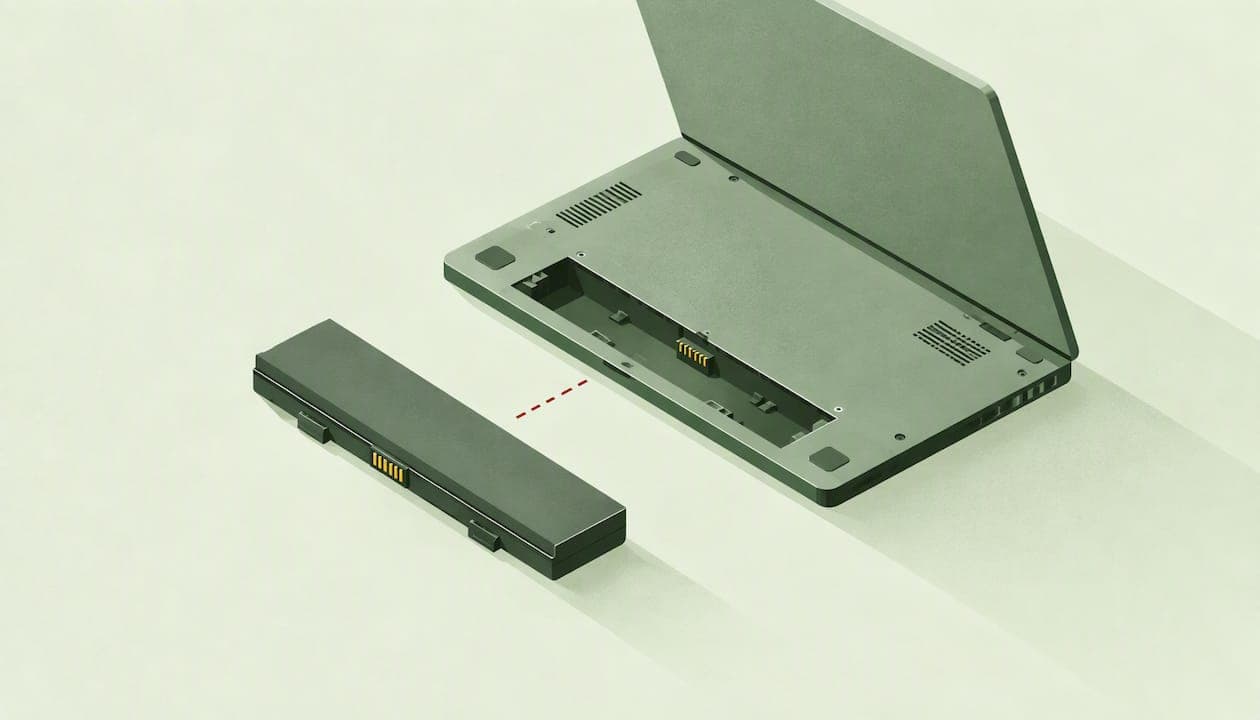
Если ноутбук пишет «Батарея не обнаружена», показывает красный крестик на значке или не видит только что установленный аккумулятор, в большинстве случаев виноват не мёртвый элемент, а одна из пяти вещей: сбой драйвера, защитная блокировка контроллера батареи после глубокого разряда, плохой контакт, несовместимость с ноутбуком или неисправность цепи заряда. Ниже порядок проверки, который мы используем сами: от безопасного осмотра до диагностики в BIOS, с отдельными разделами про новую батарею и про ситуацию, когда после замены ноутбук перестал заряжаться.
Кратко
- Сначала осмотрите корпус: вздутие, запах или нагрев означают, что ноутбук нужно обесточить и больше не включать, программные шаги тут не помогают.
- Самая частая программная причина: сбой драйвера «Батарея с ACPI-совместимым управлением (Майкрософт)». Удалите его в диспетчере устройств и перезагрузитесь.
- Новая батарея часто не определяется из-за глубокого разряда после долгого хранения или из-за несовпадения модели, напряжения и разъёма.
- Если BIOS тоже не видит аккумулятор, дело в железе: батарее, разъёме, контроллере заряда или материнской плате.
- Аккумулятор с исправным корпусом часто можно восстановить заменой элементов, это дешевле новой оригинальной батареи и надёжнее случайного аналога.
Содержание
- Рекомендуемые
- 5. Отчёт о батарее Windows
- Рекомендуемые
- Рекомендуемые
- Рекомендуемые
- Рекомендуемые
- Рекомендуемые
- Рекомендуемые
- Рекомендуемые
- Рекомендуемые
- Рекомендуемые
- Рекомендуемые
Сначала безопасность: осмотр за две минуты
Литий-ионный аккумулятор, который перестал определяться, иногда просто заблокирован, а иногда физически повреждён. Отличить одно от другого на глаз можно не всегда, но опасные признаки видны сразу:
- корпус ноутбука приподнялся, нижняя крышка выгнулась, тачпад стал выпирать или хуже нажиматься;
- клавиатура в середине вспучилась, крышка закрывается неплотно;
- от ноутбука идёт сладковатый химический запах, батарея горячая без нагрузки.
При любом из этих признаков выключите ноутбук, отсоедините блок питания и не пытайтесь «разбудить» батарею зарядом. Федеральное ведомство по окружающей среде Германии прямо предупреждает, что повреждённые и деформированные литиевые аккумуляторы использовать нельзя: при неправильном обращении они могут стать причиной пожара. Вздутую батарею не прокалывают, не сжимают и не выбрасывают с бытовым мусором: её сдают в пункт приёма батареек и аккумуляторов. Если батарея встроенная и корпус уже деформирован, вскрывать его самостоятельно не стоит, это работа для сервиса.
Если корпус ровный, запаха и нагрева нет, переходите к проверке.
Что означает сообщение Windows
Формулировка на значке батареи уже подсказывает, где искать причину.
| Что вы видите | Что это обычно значит | С чего начать |
|---|---|---|
| «Батарея не обнаружена», значок с крестиком | Система не получает данные от контроллера батареи: драйвер, контакт, блокировка или неисправность | Драйвер ACPI, затем проверка в BIOS |
| «Подключена, не заряжается» | Батарея видна, но заряд не идёт: порог заряда, слабый блок питания, ошибка контроллера | Настройки заряда в BIOS и утилите производителя, блок питания |
| 0% и «заряжается», процент не растёт | Глубокий разряд или изношенные элементы | Оставить на зарядке на несколько часов, затем отчёт о батарее |
| Ноутбук работает только от сети, BIOS батарею не видит | Аппаратная проблема: батарея, разъём, шлейф, цепь заряда | Переподключение, проверка другой батареей, сервис |
| Значок батареи пропал совсем | Скорее всего, скрыт значок или сбоит драйвер | Настройки панели задач, диспетчер устройств |
Пошаговая проверка: от простого к сложному
Выполняйте шаги по порядку. Каждый следующий сложнее предыдущего, и многие проблемы решаются уже на первых трёх.
1. Полное выключение вместо перезагрузки
Обычная перезагрузка и «Завершение работы» в Windows с включённым быстрым запуском не всегда сбрасывают контроллер питания. Зажмите Shift и выберите «Завершение работы» либо выключите ноутбук и отсоедините блок питания на пару минут. Затем включите его от сети. Этот же совет первым даёт поддержка Microsoft: перезагрузка, полное выключение и проверка кабеля и разъёма зарядки.
2. Сброс питания и переподключение батареи
Если аккумулятор съёмный: выключите ноутбук, отсоедините зарядку, выньте батарею, зажмите кнопку питания на 15–30 секунд, вставьте батарею обратно и проверьте, что защёлки встали до щелчка. Загляните в разъём: погнутые или потемневшие контакты встречаются чаще, чем кажется.
Если батарея встроенная, у многих моделей на днище есть маленькое отверстие аварийного сброса батареи, которое нажимают скрепкой. О такой кнопке сброса часто спрашивают владельцы, которые поставили новую батарею и не получили никакой реакции. Где она находится и сколько её держать, ищите в руководстве к своей модели.
3. Переустановка драйвера батареи
Windows работает с аккумулятором через стандартный драйвер ACPI. Когда он сбоит, исправная батарея выглядит отсутствующей.
- Нажмите Win + X и откройте «Диспетчер устройств».
- Разверните раздел «Батареи».
- Щёлкните правой кнопкой по пункту «Батарея с ACPI-совместимым управлением (Майкрософт)» и выберите «Удалить устройство».
- Перезагрузите ноутбук: Windows сама установит драйвер заново.
Такой порядок описывает и инструкция GIGA для сообщения «Батарея не найдена». В COMPUTER BILD уточняют, что удалять драйвер аккумулятора требуется редко, но шаг безопасен: система восстанавливает его автоматически. Если раздела «Батареи» нет вовсе, выберите в меню «Вид» пункт «Показать скрытые устройства». Если и там пусто, Windows не видит контроллер батареи физически, и дальше нужно смотреть BIOS.
Заодно обновите BIOS и драйверы чипсета с сайта производителя ноутбука: контроллер питания управляется прошивкой, и ошибки в ней иногда исправляют именно обновлением.
4. Проверка в BIOS или UEFI
Это главный развилочный шаг. Войдите в BIOS (обычно F2, Del, F10 или Esc сразу после включения) и найдите раздел вроде Battery Information, Power или Adapter Status.
- BIOS батарею видит, Windows нет: проблема программная, вернитесь к драйверам или переустановите систему.
- BIOS батарею не видит: проблема в железе, программные шаги бесполезны.
Там же проверьте настройки ограничения заряда. Dell в руководстве по диагностике указывает, что адаптивный режим заряда и пользовательские пороги, призванные продлить срок службы, влияют на то, как и до какого уровня батарея заряжается. У ноутбуков Dell в том же разделе можно запустить встроенную диагностику аккумулятора.
5. Отчёт о батарее Windows
Если батарея определяется хотя бы иногда, снимите отчёт о её состоянии. Откройте командную строку и введите powercfg /batteryreport. Microsoft описывает эту команду как встроенный способ получить технические сведения о батарее. В отчёте видно расчётную ёмкость, полную ёмкость заряда сейчас и число циклов. Путь к файлу battery-report.html команда выводит сама: по данным Dell, при обычном запуске он сохраняется в папку пользователя. Если полная ёмкость упала до половины расчётной и ниже, батарея изношена, и её перебои с определением вполне ожидаемы.
6. Проверка блока питания
Ноутбук, который не получает нормального питания от сети, может вести себя так, будто батареи нет. Убедитесь, что индикатор блока питания горит ровно. В отдельной статье поддержки Dell погасший или мигающий индикатор адаптера связывают как раз с тем, что батарея не заряжается и ноутбук отключается от сети. Попробуйте другую розетку, уберите удлинитель, если есть возможность, проверьте с заведомо исправным блоком той же мощности.
Ноутбук не видит новую батарею
Это отдельный сценарий, и у него свои типичные причины. Новая батарея ещё не успела износиться, поэтому смотреть нужно на хранение, совместимость и установку.

Глубокий разряд после хранения. Аккумулятор мог месяцами лежать на складе. Контроллер батареи (BMS) при сильно упавшем напряжении уходит в защитный режим и перестаёт отвечать ноутбуку. Оставьте ноутбук включённым в сеть на несколько часов: часто контроллер «просыпается» сам. Если за это время батарея не появилась ни в Windows, ни в BIOS и не нагрелась даже слегка, не держите её на зарядке сутками, а верните продавцу или отдайте на проверку. Если батарея при этом заметно греется, отключите её сразу.
Несовместимость. Сверьте с этикеткой старой батареи не только модель ноутбука, но и номер аккумулятора (part number), напряжение (например, 10,8 В и 11,1 В взаимозаменяемы, а 14,4 В уже нет), форму разъёма и расположение контактов. Похожие на вид батареи для соседних модификаций одной серии могут отличаться распиновкой.
Проверка подлинности. Некоторые производители встраивают в батареи и блоки питания микросхемы идентификации. Dell пишет, что неоригинальный или повреждённый компонент может не заряжаться или отображаться в BIOS как неизвестный. Прежде чем подозревать материнскую плату, проверьте ноутбук с заведомо исправной оригинальной батареей.
Установка. У встроенных батарей шлейф или разъём легко вставить не до конца или повредить при монтаже. Если вы меняли батарею сами, переподключите её при отключённом питании.
Защитная плёнка или транспортный режим. Некоторые батареи поставляются с изолирующей плёнкой на контактах, а отдельные модели ноутбуков после замены требуют выхода из режима хранения через BIOS или подключение к сети. Это описано в сервисном руководстве к модели.
После замены батареи ноутбук не заряжается
Если новая батарея определяется, но процент не растёт, проверьте вот что.
- Пороги заряда. Утилиты производителей (Lenovo Vantage, MyASUS, Dell Power Manager и другие) и BIOS умеют ограничивать заряд, например до 60 или 80%. Настройка часто остаётся от старой батареи. Отключите ограничение и проверьте снова.
- Мощность блока питания. Слабый адаптер, неоригинальный или от другой модели, может хватать на работу, но не на заряд. Сравните мощность в ваттах на наклейке блока с той, что указана для вашего ноутбука.
- Предупреждение BIOS при включении. Dell отдельно описывает случай, когда ноутбук включили с предупреждением BIOS на экране, и батарея после этого не заряжается. Если при старте появляется сообщение про батарею или адаптер, прочитайте его и подтвердите, а не пропускайте.
- Калибровка. Контроллер новой батареи ещё не знает её реальную ёмкость. Один полный цикл, от сети до 100%, затем работа до автоматического выключения и снова полный заряд, обычно выравнивает показания.
- Разъём питания ноутбука. Если штекер сидит свободно или заряд пропадает при шевелении кабеля, проблема в гнезде, а не в батарее.
Когда виноват не аккумулятор
Если другая, заведомо исправная батарея тоже не определяется, а блок питания проверен, причина внутри ноутбука. Чаще всего это контроллер заряда на материнской плате, повреждённые цепи после залития или скачка напряжения, сломанный разъём батареи на плате. Здесь самостоятельный ремонт не поможет: нужна диагностика в сервисе, который работает с платами ноутбуков. Покупать вторую новую батарею «на пробу» в такой ситуации бессмысленно.
Ремонт, замена элементов или новая батарея
Когда ясно, что проблема в самой батарее, выбор обычно из трёх вариантов.
| Вариант | Когда подходит | Что учесть |
|---|---|---|
| Новая оригинальная батарея | Модель ещё продаётся, ноутбук проверяет подлинность | Обычно самый дорогой путь, для старых моделей часто недоступен |
| Совместимая батарея | Модель распространённая, есть проверенный продавец | Качество элементов и контроллера сильно разнится, сверяйте part number |
| Замена элементов в родном корпусе | Корпус и плата контроллера целы, оригинал снят с производства | Сохраняется родной контроллер и посадка, нужен специалист и правильные элементы |
Внутри типичной батареи ноутбука стоят цилиндрические литий-ионные элементы, нередко аккумуляторы формата 18650, соединённые последовательно и группами. Как такие группы складывают ёмкость, мы разбирали в материале про параллельное соединение аккумуляторов. Поэтому новые элементы подбирают по ёмкости и внутреннему сопротивлению в паре, а сборку делают точечной сваркой, а не паяльником.
Наш взгляд на «неопределяемые» батареи
Мы занимаемся аккумуляторами каждый день: продаём элементы и готовые сборки, тестируем батареи, меняем в них элементы, программируем EEPROM контроллеров. И самое частое, что мы видим: батарею, которую ноутбук «не видит», уже собирались выбросить, хотя исправимо было многое.

Наша позиция простая. Сначала исключите программную причину и проверьте BIOS, это бесплатно и занимает полчаса. Если BIOS аккумулятор не видит, а корпус батареи цел и не вздут, не спешите покупать первую попавшуюся замену. Часто проблема в одной просевшей группе элементов, из-за которой контроллер заблокировал всю батарею, или в сбитых данных контроллера. Замена элементов и, если нужно, перепрограммирование EEPROM возвращают батарею к жизни с родной электроникой, которую ноутбук гарантированно узнаёт.
Единственное, чего мы просим не делать: не вскрывать батарею и не «толкать» её зарядом от лабораторного блока. Литий-ионные элементы прощают немногое, а вздутая батарея уже не ремонтный, а утилизационный случай.
— Waldemar
Если нужна проверка или новая батарея
В Akkuplus мы выполняем ремонт и тест аккумуляторов, включая замену элементов и программирование EEPROM, а также подбираем готовые решения в разделе аккумуляторы и батарейные сборки. Для тех, кто собирает батарею сам, есть отдельные аккумуляторные элементы, а блоки питания и зарядные решения собраны в разделе электропитание. Если не уверены, что именно сломалось, начните с теста: так вы заплатите за то, что действительно нужно.
Гарантия на новую батарею
Если новая батарея не определяется сразу после покупки, это обычно повод для возврата или обмена, а не для экспериментов. Права зависят от страны продавца. Например, в Германии и ЕС, как объясняет Центр защиты прав потребителей, если дефект проявился в первые 12 месяцев после покупки, считается, что он был уже при передаче товара, и доказывать обратное должен продавец. После этого срока бремя доказывания переходит к покупателю. Сохраняйте чек, фотографии этикеток и, если получилось его снять, отчёт powercfg. В других странах сроки и правила свои, уточняйте их по законодательству о защите прав потребителей той страны, где вы покупали батарею.
Частые вопросы
Можно ли пользоваться ноутбуком без батареи?
Большинство ноутбуков со съёмной батареей работают напрямую от сети. Учтите, что при отключении электричества или выдёргивании штекера ноутбук мгновенно выключится, и несохранённые данные пропадут. Некоторые модели без батареи снижают производительность процессора.
Как вернуть пропавший значок батареи?
В Windows 11 откройте «Параметры», затем «Персонализация» и «Панель задач» и проверьте значки в углу панели. Если значок включён, но не появляется, причина обычно в драйвере батареи: переустановите его через диспетчер устройств, как описано выше.
Сколько держать новую батарею на зарядке, если она не определяется?
Нескольких часов при включённом в сеть ноутбуке обычно достаточно, чтобы контроллер вышел из защитного режима. Если за это время батарея не появилась даже в BIOS, держать её дольше не стоит. Верните её продавцу или отдайте на тест.
Опасна ли батарея, которую ноутбук не видит?
Сама по себе нет, если корпус ровный и она не греется. Опасна вздутая или повреждённая батарея: её нельзя заряжать и использовать, а сдают её в пункт приёма аккумуляторов.
Источники
- Umweltbundesamt: обращение с литиевыми батареями и аккумуляторами
- Microsoft Q&A: батарея не обнаруживается
- ComputerBase Forum: новая батарея не распознаётся
- GIGA: «Батарея не найдена» на ноутбуке
- COMPUTER BILD: удаление драйвера аккумулятора
- Dell: диагностика проблем с аккумулятором ноутбука
- Microsoft: уход за батареей в Windows
- Dell: отчёт о состоянии аккумулятора с помощью POWERCFG
- Dell: индикатор блока питания не горит или мигает
- Dell: батарея не заряжается после предупреждения BIOS
- Verbraucherzentrale: права при рекламации
Рекомендуемые
Эта статья была создана с использованием искусственного интеллекта (ИИ) и прошла редакционную проверку. Несмотря на тщательную подготовку материала, мы не гарантируем полноту, точность и актуальность представленной информации. Определяющими всегда являются технические данные и спецификации, предоставленные соответствующим производителем.