

Kurz gesagt:
- Der Akku eines Smartphones entlädt sich schneller durch Faktoren wie Hintergrund-Apps, hohe Displayhelligkeit und Akkualterung. Ein bewusster Umgang mit Einstellungen, Ladegewohnheiten und Temperatur verlängert die Akkulebensdauer deutlich. Bei Kapazitäten unter 80 Prozent ist ein Akkuwechsel oft sinnvoll, um die Nutzung zu optimieren.
Warum wird dein Akku so schnell leer?
Der Akku entlädt sich schnell, wenn mehrere Faktoren gleichzeitig wirken. Die häufigsten Ursachen sind Hintergrund-Apps, eine zu hohe Displayhelligkeit, schwaches Mobilfunksignal, dauerhaft aktive Standortdienste und ein gealterter Lithium-Ionen-Akku. Jeder dieser Faktoren kostet für sich schon Energie. Zusammen können sie dazu führen, dass das Smartphone mittags schon bei 15 % steht, obwohl es morgens voll geladen war.
Lithium-Ionen-Akkus verlieren mit jedem Ladezyklus etwas Kapazität. Nach rund 500 vollständigen Ladezyklen liegt die Restkapazität oft nur noch bei etwa 80 % des Originalwerts. Das ist kein Defekt, sondern normaler Verschleiß. Wer das weiß, kann besser einschätzen, ob ein Einstellungsproblem oder schlicht ein gealterter Akku hinter dem schnellen Entladen steckt.
Die häufigsten Ursachen auf einen Blick:
- Hintergrund-Apps (soziale Medien, Navigation, E-Mail-Synchronisation)
- Zu hohe Displayhelligkeit oder dauerhaft aktives Display
- Schwaches Mobilfunksignal oder ständiger Wechsel zwischen 4G und 5G
- Dauerhaft aktive Standortdienste (GPS)
- Akkualterung nach vielen Ladezyklen
- Veraltete Software oder fehlerhafte Apps nach einem Update
- Push-Benachrichtigungen, die das Display ständig aufwecken
Für Geräte jünger als zwei Jahre gilt: Einstellungen anpassen bringt in den meisten Fällen mehr als ein sofortiger Akkutausch.
Welche Apps und Einstellungen verbrauchen am meisten Energie?
Das Display ist der größte Einzelverbraucher, aber Apps im Hintergrund kommen oft unbemerkt auf den zweiten Platz. Soziale Medien, Navigations-Apps und Streaming-Dienste synchronisieren ständig Daten, auch wenn du sie gar nicht aktiv nutzt. Wer die Akkustatistik seines Smartphones noch nie geöffnet hat, erlebt dort manchmal eine Überraschung.
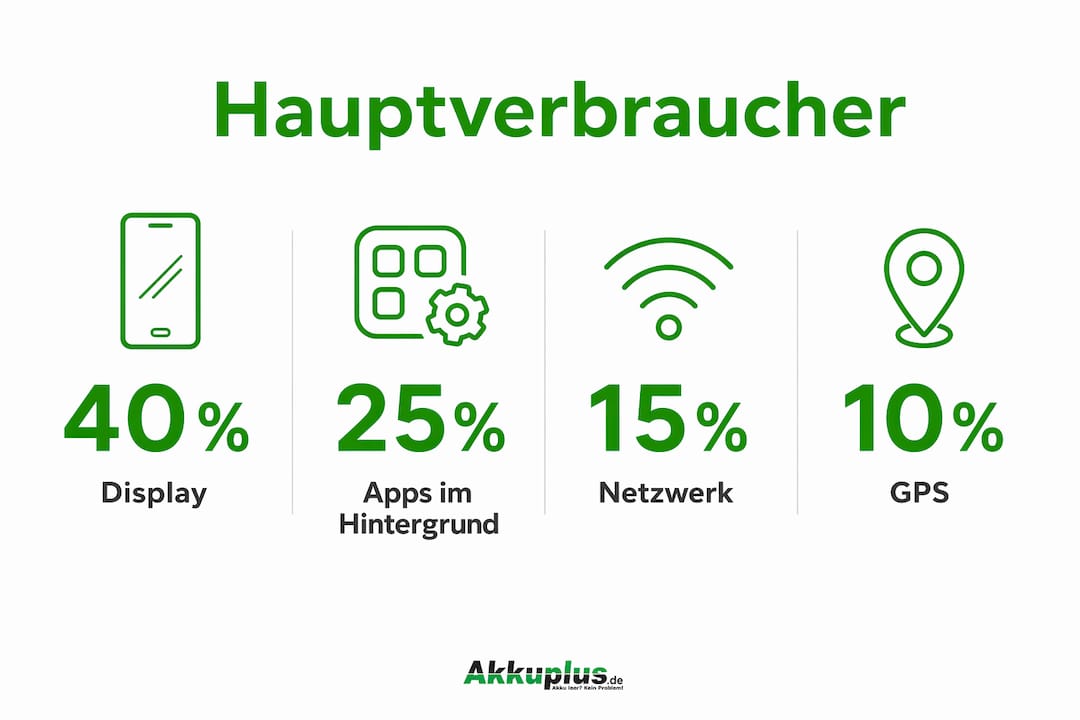
Auf Android-Geräten findest du die Übersicht unter Einstellungen > Akku > Akkunutzung. Auf dem iPhone gehst du zu Einstellungen > Batterie und scrollst nach unten. Beide Ansichten zeigen, welche App seit der letzten vollen Ladung wie viel Prozent verbraucht hat. Besonders aufschlussreich ist der Unterschied zwischen Vordergrund- und Hintergrundverbrauch: Wenn eine App im Hintergrund mehr Strom zieht als bei aktiver Nutzung, ist das ein klares Warnsignal.
Was du konkret tun kannst:
- Push-Benachrichtigungen für unwichtige Apps komplett deaktivieren
- Standortdienste auf „Nur bei Nutzung“ einschränken, statt dauerhaft zu erlauben
- Automatische Synchronisation für Dienste wie Cloud-Fotospeicher nur im WLAN zulassen
- 5G manuell auf 4G/LTE umschalten, wenn der 5G-Empfang schwach ist. Bei schlechtem Empfang erhöht das Gerät automatisch die Sendeleistung, was zusätzlich Energie kostet
- Ungenutzte Apps deinstallieren, statt sie nur zu schließen
Profi-Tipp: Öffne die Akkustatistik direkt nach einer Phase, in der das Gerät ungewöhnlich schnell leer geworden ist. So siehst du genau, welche App in diesem Zeitraum aktiv war.
Wie Displayhelligkeit und Bildschirmzeit den Akku belasten
Das Display ist bei den meisten Smartphones der größte Energieverbraucher überhaupt. Wer die Helligkeit dauerhaft auf Maximum lässt, gibt einen erheblichen Teil der Akkukapazität allein dafür aus. Dazu kommt: Moderne Geräte mit 120-Hz-Bildwiederholrate verbrauchen bei aktivierter hoher Frequenz spürbar mehr Strom als bei 60 Hz.

Automatische Helligkeitsanpassung ist die einfachste Gegenmaßnahme. Das Display passt sich an die Umgebung an und leuchtet drinnen deutlich schwächer als draußen in der Sonne. Bei OLED-Displays, die in den meisten aktuellen iPhones und Samsung-Flaggschiffen verbaut sind, bringt der Dark Mode einen echten Vorteil: Schwarze Pixel werden dort vollständig abgeschaltet und verbrauchen keinen Strom.
Das Display-Timeout auf 30 Sekunden zu setzen klingt kurz, spart aber über den Tag gerechnet merklich Energie. Wer das Gerät kurz ablegt und vergisst, es zu sperren, verliert sonst unnötig Kapazität.
Profi-Tipp: Aktiviere auf Samsung-Geräten die adaptive Bildwiederholrate. Das Display wechselt dann automatisch zwischen 60 Hz und 120 Hz, je nachdem, was gerade auf dem Bildschirm passiert.
Wie Temperatur und Umgebungsbedingungen den Akku schädigen
Lithium-Ionen-Akkus reagieren empfindlich auf Wärme und Kälte. Samsung empfiehlt für Galaxy-Geräte einen Betrieb zwischen 0 und 35 °C. Wird das Gerät dauerhaft höheren Temperaturen ausgesetzt, schaltet die interne Schutzschaltung den Ladevorgang ein oder schränkt ihn ein. Das ist kein Fehler, sondern Schutz.

Hitze ist dabei das größere Problem. Ein Smartphone, das in der Sommersonne auf dem Armaturenbrett liegt oder beim Laden unter dem Kissen steckt, kann den Akku dauerhaft schädigen. Smartphone-Hüllen können Wärme schlecht ableiten und durch Hitzestau den Akku verschleißen lassen, obwohl sich die Hülle selbst kühl anfühlt.
Praktische Verhaltensregeln:
- Smartphone im Sommer nie im Auto lassen
- Im Winter das Gerät nah am Körper tragen, nicht in der Außentasche
- Beim Laden keine Hülle verwenden, wenn das Gerät warm wird
- Direkte Sonneneinstrahlung vermeiden, besonders bei vollem Akku
- Gerät nicht auf Matratzen oder unter Kissen laden
Kälte entlädt den Akku vorübergehend schneller, richtet aber weniger dauerhaften Schaden an als Hitze. Sobald das Gerät wieder Raumtemperatur hat, erholt sich die angezeigte Kapazität meist.
Stromsparmodus und weitere Energiesparfunktionen sinnvoll einsetzen
Der Stromsparmodus ist die schnellste Sofortmaßnahme, wenn der Akku zur Neige geht. Er drosselt Hintergrundprozesse, reduziert Animationen und schränkt die Synchronisation ein. Auf dem iPhone aktiviert er sich ab 20 % automatisch, lässt sich aber auch manuell früher einschalten.
Wer unterwegs in einem Funkloch steckt, sollte den Flugmodus aktivieren und danach WLAN manuell einschalten. So verhindert man, dass das Gerät ständig nach einem Mobilfunksignal sucht, was den Akku stark belastet. Diese Kombination verlängert die Laufzeit in schlechten Empfangsbereichen deutlich.
Weitere Energiesparoptionen:
- Adaptive Batterie (Android) aktivieren: Das System lernt, welche Apps du selten nutzt, und schränkt deren Hintergrundaktivität ein
- Always-On Display deaktivieren, wenn es nicht gebraucht wird
- Widgets auf dem Startbildschirm reduzieren, da sie sich ständig aktualisieren
- E-Mails nur manuell abrufen statt per automatischem Push
Wie du den Batteriezustand prüfst und wann ein Tausch sinnvoll ist
Beide großen Plattformen bieten interne Diagnosefunktionen. Auf dem iPhone findest du unter Einstellungen > Batterie > Batteriezustand & Ladevorgang die maximale Kapazität in Prozent. Apple empfiehlt einen Tausch ab einem Wert unter 80 %. Bei Android-Geräten bieten manche Hersteller eine eigene Diagnosefunktion in den Einstellungen an.
Ein gealterter Akku zeigt sich nicht immer durch langsames Entladen. Typische Warnsignale sind plötzliche Abschaltungen bei noch angezeigter Restkapazität, starke Erwärmung beim Laden und sprunghafte Anzeigen im Ladestand. Wer solche Symptome bemerkt, sollte den Akkuzustand prüfen, bevor er aufwendige Einstellungsänderungen vornimmt.
Wann ein Austausch sinnvoll ist:
- Kapazität unter 80 % der ursprünglichen Leistung
- Gerät schaltet sich bei 20–30 % Restladung selbst ab
- Akku hält trotz optimierter Einstellungen keinen halben Tag
- Rückseite des Geräts wölbt sich leicht (Hinweis auf geschwollenen Akku)
Für Samsung-Geräte bietet Akkuplus passende Ersatzakkus an. Ein Tausch verlängert die Lebensdauer des Geräts oft um mehrere Jahre.
Spezielle Tipps für iPhone- und Samsung-Nutzer
iPhone
Apple hat mit dem „Optimierten Laden“ eine Funktion eingebaut, die den Ladevorgang an den Schlafrhythmus des Nutzers anpasst. Das Gerät lädt schnell auf etwa 80 % und füllt die restlichen 20 % erst kurz vor dem üblichen Aufwachzeitpunkt auf. Das schont den Akku langfristig. Die Funktion findet sich unter Einstellungen > Batterie > Batteriezustand & Ladevorgang.
Wer auf dem iPhone merkt, dass der Akku nach einem iOS-Update schneller leer wird, sollte zunächst zwei Tage abwarten. Das System indiziert im Hintergrund Dateien neu, was vorübergehend mehr Energie kostet. Danach normalisiert sich der Verbrauch meist wieder.
Samsung
Samsung bietet unter Einstellungen > Gerätewartung > Akku die Funktion „Akku schützen“ an. Sie begrenzt die maximale Ladung auf 85 %, was die Alterung des Akkus verlangsamt. Wer das Gerät regelmäßig über Nacht lädt, sollte diese Funktion aktivieren. Zusätzlich lassen sich unter Hintergrundbeschränkung gezielt Apps in den Tiefschlaf-Modus versetzen, die im Hintergrund zu viel Energie verbrauchen.
Beide Hersteller empfehlen ausdrücklich, nur originale oder zertifizierte Ladegeräte zu verwenden. Ein inkompatibles Ladegerät kann nicht nur den Akku belasten, sondern auch den Ladeanschluss beschädigen.
Akkuplus-Tipps zur langfristigen Akkupflege
Die wichtigste Einzelmaßnahme für einen langen Akkulebensdauer ist die Laderegel: Den Ladebereich zwischen 20 % und 80 % halten. Vollständiges Entladen und dauerhaftes Laden auf 100 % belasten Lithium-Ionen-Akkus stärker als alles andere. Wer sein Gerät nachts lädt, sollte die Funktion „Optimiertes Laden“ (iOS) oder „Adaptives Laden“ (Android) aktivieren.
Für die Lagerung gilt laut der VBG-Fachinformation: 50–70 % Ladezustand ist der ideale Bereich, um Tiefentladung und Kapazitätsverlust zu vermeiden. Wer ein Gerät längere Zeit nicht nutzt, sollte es alle drei bis sechs Monate kurz aufladen.
Profi-Tipp: Steck zuerst das Netzteil in die Steckdose, dann das Kabel ans Smartphone. Beim Trennen umgekehrt vorgehen. Diese Ladereihenfolge verhindert Spannungsspitzen, die die Akkukapazität langfristig reduzieren können.
Weitere Pflegehinweise:
- Schnellladen erzeugt mehr Wärme. Wenn Zeit vorhanden ist, ein schwächeres Ladegerät verwenden
- Gerät beim Laden nicht unter Kissen oder auf weichen Unterlagen ablegen
- Akku nicht dauerhaft bei 100 % halten, auch wenn das Gerät am Ladekabel hängt
- Bei längerer Nichtnutzung auf etwa 50 % laden und kühl lagern
Wer den Akkuzustand regelmäßig im Blick behalten möchte, findet bei Akkuplus auch einen Batterietester für Standardzellen und gängige Knopfzellen. Für alle, die mehr über häufige Missverständnisse rund um Akkus erfahren möchten, lohnt sich ein Blick auf die 10 häufigsten Fehleinschätzungen über Batterien.
Was Software-Updates mit dem Akku machen
Nach einem großen Betriebssystem-Update ist erhöhter Akkuverbrauch für ein bis zwei Tage normal. Das System indiziert Dateien neu, optimiert Apps und führt Hintergrundprozesse durch, die nach dem Update nötig sind. Nach 24 bis 48 Stunden normalisiert sich der Verbrauch in den meisten Fällen wieder.
Wer nach einem Update dauerhaft mehr Verbrauch bemerkt, sollte zunächst alle App-Updates installieren und das Gerät einmal neu starten. Bleibt das Problem bestehen, kann eine fehlerhafte App die Ursache sein. Der abgesicherte Modus (Android) hilft dabei: Startet das Gerät dort mit normalem Akkuverhalten, ist eine Drittanbieter-App der Übeltäter.
Netzwerk und Verbindungen gezielt steuern
WLAN, Bluetooth und GPS verbrauchen dauerhaft Energie, wenn sie aktiv sind, auch ohne aktive Nutzung. Das Gerät sucht ständig nach Netzwerken oder Geräten in der Nähe. Wer diese Verbindungen nur bei Bedarf einschaltet, spart täglich merklich Kapazität.
5G ist besonders energiehungrig, wenn der Empfang schwach ist. In solchen Bereichen erhöht das Smartphone die Sendeleistung automatisch, um die Verbindung zu halten. Manuell auf 4G/LTE umzuschalten ist dann die sinnvollere Wahl: Einstellungen > Netzwerk > SIM > Bevorzugter Netzwerktyp. Bei komplettem Signalverlust hilft der Flugmodus mit anschließend manuell aktiviertem WLAN.
GPS ist besonders dann ein stiller Verbraucher, wenn mehrere Apps gleichzeitig darauf zugreifen. Standortdienste für jede App einzeln prüfen und auf „Nur bei Nutzung“ beschränken.
Hintergrundaktivitäten und Synchronisation kontrollieren
Viele Apps synchronisieren Daten, auch wenn du sie seit Tagen nicht geöffnet hast. Das gilt für Cloud-Dienste, E-Mail-Konten und soziale Netzwerke. Die vermeintliche nächtliche Entladung entsteht oft genau dadurch: Systemprozesse und Hintergrundsynchronisation laufen weiter, während das Gerät ungenutzt auf dem Nachttisch liegt.
Auf Android findest du die Einstellung unter Einstellungen > Konten: Dort lässt sich die automatische Synchronisation für einzelne Dienste deaktivieren. Wer Cloud-Fotos nur manuell im WLAN hochlädt statt automatisch, spart täglich Energie. Auf dem iPhone lässt sich die Hintergrundaktualisierung unter Einstellungen > Allgemein > Hintergrundaktualisierung für jede App einzeln abschalten.
Widgets auf dem Startbildschirm sind ein oft übersehener Verbraucher. Nachrichten- oder Kalender-Widgets müssen sich ständig aktualisieren, um aktuelle Inhalte anzuzeigen. Wer sie entfernt oder auf ein Minimum reduziert, entlastet den Akku spürbar.
Wichtige Erkenntnisse
Der schnelle Akkuverlust beim Smartphone entsteht fast immer durch eine Kombination aus Einstellungen, Hintergrundprozessen und Akkualterung, selten durch einen einzelnen Defekt.
| Thema | Details |
|---|---|
| Hauptursachen | Hintergrund-Apps, hohe Displayhelligkeit, schwaches Signal und Akkualterung wirken meist zusammen. |
| Laderegel für längere Lebensdauer | Den Ladestand zwischen 20 % und 80 % halten verlangsamt die Alterung des Lithium-Ionen-Akkus. |
| Akkuzustand prüfen | Apple und andere Hersteller empfehlen einen Tausch, wenn die Kapazität unter 80 % des Originalwerts fällt. |
| Nach Software-Updates | Erhöhter Verbrauch für 24–48 Stunden ist normal; danach normalisiert sich das Verhalten. |
| Lagerung | Bei längerer Nichtnutzung Akku auf 50–70 % laden und kühl aufbewahren. |
FAQ
Warum wird mein Handy-Akku so schnell leer?
Meistens wirken mehrere Faktoren gleichzeitig: Hintergrund-Apps, hohe Displayhelligkeit, schwaches Mobilfunksignal oder ein gealterter Akku. Die Akkustatistik in den Einstellungen zeigt, welche App gerade am meisten verbraucht.
Wo finde ich die größten Akkufresser auf meinem Smartphone?
Auf Android unter Einstellungen > Akku > Akkunutzung, auf dem iPhone unter Einstellungen > Batterie. Beide Ansichten zeigen den prozentualen Verbrauch je App seit der letzten vollen Ladung.
Was tun, wenn der Akku plötzlich viel schneller leer wird?
Zuerst Helligkeit reduzieren, Stromsparmodus aktivieren und unnötige Verbindungen wie GPS und Bluetooth abschalten. Wenn das Problem nach einem Update aufgetreten ist, zwei Tage abwarten, da Hintergrundprozesse sich neu einpendeln.
Wann sollte ich den Akku meines Smartphones tauschen?
Ein Tausch ist sinnvoll, wenn die Kapazität unter 80 % des Originalwerts fällt, das Gerät sich bei noch angezeigter Restladung abschaltet oder der Akku trotz optimierter Einstellungen keinen halben Tag hält.
Schadet Laden über Nacht dem Akku?
Moderne Smartphones mit Funktionen wie „Optimiertes Laden“ (iOS) oder „Adaptives Laden“ (Android) steuern den Ladevorgang automatisch und halten den Akku bis kurz vor dem Aufwachen bei etwa 80 %. Wer diese Funktion aktiviert, kann bedenkenlos über Nacht laden.